Открыть навигацию

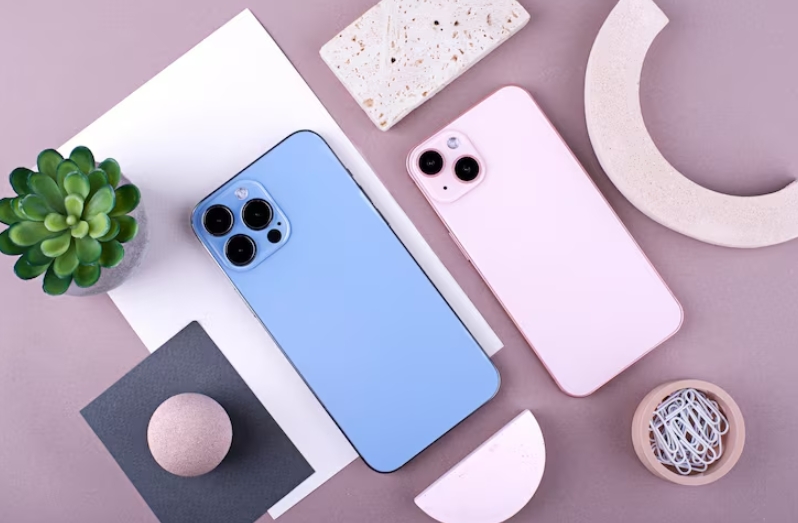
Владельцы Apple часто попадают в ловушку: сначала покупают iPhone, потому что это лучший смартфон, а потом задумываются об iPad — для фильмов, работы или рисования. Или наоборот: берут планшет для учёбы, а потом понимают, что телефон тоже пора менять. Возникает вопрос: какую модель выбрать, чтобы они дополняли друг друга, а не просто лежали рядом?
iPhone и iPad в паре дают настоящую магию экосистемы. Можно начать писать письмо на телефоне, продолжить на планшете, скопировать текст на одном и вставить на другом, отвечать на звонки и смс с любого устройства. Но чтобы это работало идеально, нужно правильно подобрать модели под свои задачи.
В этом гайде разбираем, как выбрать iPhone и iPad в 2026 году, чтобы они стали идеальной парой. Для работы, для учёбы, для развлечений или для творчества — рассмотрим все сценарии и подскажем, на какие характеристики смотреть в первую очередь. Узнать подробнее и сравнить цены можно здесь https://sergeev-electronics.ru/tekhnika-apple/iphone/iphone-17-pro-max
Прежде чем бежать в магазин за техникой, честно ответьте себе: зачем вам нужна эта парочка? От ответа зависит не только бюджет, но и модели, которые стоит рассматривать. Кому-то хватит базового iPhone и iPad mini для чтения, а кому-то потребуются Pro-версии с мощными чипами для монтажа видео. Разбираем главные сценарии.
Если вы студент, офисный сотрудник или фрилансер, которому нужно много печатать, работать с документами, участвовать в Zoom-конференциях и носить всё с собой.
Вы рисуете, монтируете видео, пишете музыку или обрабатываете фото. Вам нужна максимальная производительность и отличный экран.
Смотрите фильмы, сидите в соцсетях, играете в казуальные игры, читаете. Техника нужна для отдыха и для детей.
Чтобы было проще сориентироваться, собрали идеальные сочетания в таблицу.
| Сценарий | iPhone | iPad | Ключевые фишки пары |
|---|---|---|---|
| Работа/учёба | iPhone 16 / 16 Plus | iPad Air 13" + Magic Keyboard | Handoff, универсальный буфер, звонки с iPad |
| Творчество | iPhone 17 Pro | iPad Pro M4 13" + Pencil Pro | AirDrop 8K-видео, Sidecar, лучшие экраны |
| Развлечения | iPhone 16 / SE | iPad 10 / iPad mini | Общая медиатека, универсальная покупка контента |
В следующем разделе подробно разберём, как именно iPhone и iPad взаимодействуют друг с другом и какие функции экосистемы реально упрощают жизнь.
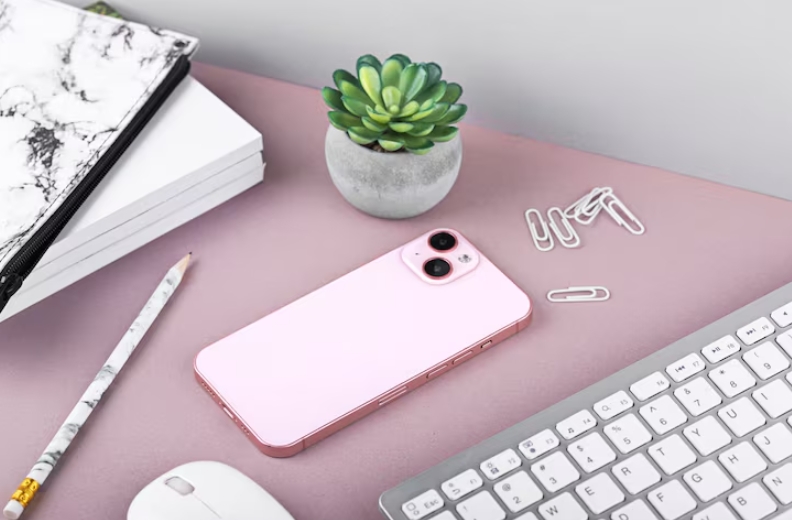
Многие думают: «Зачем мне и iPhone, и iPad? Телефон и так всё умеет». Но когда у вас появляются оба устройства, вы вдруг понимаете, как много времени раньше теряли на перекидывание файлов, поиск сообщений и набор одного и того же текста. Экосистема Apple создана так, чтобы устройства не просто сосуществовали, а работали как единый организм. Разбираем главные фишки, которые появляются у владельцев iPhone и iPad.
Самая полезная функция для работы. Вы начали писать письмо в Mail на iPhone, сели за iPad — и в доке (или на панели многозадачности) появляется иконка того же письма. Один клик — и вы продолжаете ровно с того места, где остановились. То же самое работает с Safari, Заметками, Картами, Pages и многими сторонними приложениями.
Пример: читали статью в метро на телефоне, пришли домой, открыли iPad — сайт уже ждёт на экране. Никаких ссылок себе в Telegram, никакого поиска истории.
Скопировали текст или картинку на iPhone — вставили на iPad. И наоборот. Работает через iCloud, мгновенно. Больше никаких «скинь себе в мессенджер». Просто Cmd+V (или вставить) на втором устройстве, и всё появляется.
Пример: нашли ссылку на интересный товар в телефоне, открыли iPad, чтобы посмотреть на большом экране — просто вставили ссылку в браузер.
Про AirDrop мы подробно говорили в другой статье, но в паре iPhone+iPad он раскрывается на полную. Сняли фото на телефон, хотите показать на планшете — ткнули «Поделиться», выбрали iPad, и через секунду фото уже в галерее. Без проводов, без сжатия, без интернета.
Пример: сделали скриншот важной информации на телефоне, мгновенно перекинули на iPad, чтобы вставить в курсовую работу.
Функция, о которой мало знают, но она невероятно удобна. На iPad можно использовать камеру iPhone для сканирования документов или вставки фото прямо в приложения. Например, в Заметках на iPad выбираете «Вставить фото» и снимаете на iPhone — снимок сразу появляется на планшете. Или сканируете документ на телефоне, а он автоматически появляется на iPad.
Когда iPhone и iPad в одной сети Wi-Fi и авторизованы в одном iCloud, вы можете принимать звонки и отвечать на SMS прямо с планшета. Телефон может лежать в другой комнате или даже в рюкзаке — вы не пропустите важный разговор. Особенно удобно, если вы смотрите фильм на iPad в наушниках.
Все ваши фото, контакты, календари, заметки, напоминания, пароли (через Связку ключей) автоматически синхронизируются между iPhone и iPad. Добавили контакт на телефоне — он уже на планшете. Сфотографировали на iPhone — фото появилось в iCloud и доступно на iPad.
Плюс iCloud Drive: кинули файл в папку на одном устройстве — он доступен на другом. Идеально для рабочих документов.
Хотя эта функция в первую очередь для пары iPad + Mac, но если у вас есть и iPhone, то можно представить связку: iPad становится вторым экраном для Mac, а iPhone используется как пульт или камера. Но это уже выходит за рамки нашей темы. Упомянем лишь, что экосистема масштабируется.
Если вы настроите Семейный доступ, то все покупки приложений, музыки, фильмов и подписок (включая iCloud+) будут доступны на обоих устройствах без повторной оплаты. Купили приложение на iPhone — оно доступно для скачивания на iPad.
| Функция | Что делает | Для кого полезно |
|---|---|---|
| Handoff | Продолжение работы в приложениях на другом устройстве | Работа, учёба, чтение |
| Универсальный буфер | Копирование и вставка между устройствами | Все сценарии |
| AirDrop | Быстрая передача файлов | Фото, видео, документы |
| Continuity Camera | Использование камеры iPhone на iPad | Сканирование, съёмка |
| Звонки/SMS на iPad | Приём вызовов и сообщений с iPhone | Все, кто часто оставляет телефон в стороне |
| iCloud синхронизация | Автоматическое обновление данных | Фото, контакты, заметки |
| Семейный доступ | Общие покупки и подписки | Семьи, пары |
Когда у вас iPhone и iPad, они не просто два отдельных устройства. Они превращаются в единую систему, где каждый гаджет дополняет другой. Телефон — для быстрых задач на ходу, планшет — для глубокой работы и развлечений. А связующие технологии делают использование максимально плавным и интуитивным. Потратьте полчаса на настройку всех этих функций (убедитесь, что вы вошли в один iCloud, включили Handoff и т.д.), и вы удивитесь, насколько комфортнее станет цифровая жизнь.
Даже самая мощная пара iPhone и iPad раскроется полностью только с правильными аксессуарами. Они превращают планшет в рабочий ноутбук, защищают технику от падений и делают использование удобнее. Собрали список того, что действительно пригодится владельцам двух устройств — от обязательных вещей до приятных дополнений.
Если вы планируете печатать много текста — курсовые, рабочие документы, посты для соцсетей — без клавиатуры не обойтись. Экранная клавиатура удобна только для коротких сообщений.
iPhone и iPad — недешёвая техника, и ронять их страшно. Хороший чехол обязателен хотя бы для планшета, который чаще лежит на столе и может соскользнуть.
Если вы рисуете или пишете от руки, вам нужен стилус.
У iPad (особенно Pro) только один порт USB-C. Иногда этого мало.
iPadOS поддерживает мыши и трекпады. Это удобно, если вы используете iPad как ноутбук.
Когда у вас два устройства, зарядка становится важной.
| Аксессуар | Для кого обязательно | Для кого опционально | Примерная цена |
|---|---|---|---|
| Чехол для iPad | Все, кто носит iPad | Домашнее использование без перемещений | 2–10 тыс. |
| Чехол для iPhone | Все (кроме любителей голого корпуса) | — | 1–5 тыс. |
| Клавиатура для iPad | Студенты, писатели, офисные работники | Те, кто только смотрит видео и читает | 5–30 тыс. |
| Apple Pencil | Художники, дизайнеры, любители рукописных заметок | Все остальные | 5–15 тыс. |
| USB-C хаб | Фотографы, видеографы, пользователи внешних мониторов | Обычные пользователи | 2–10 тыс. |
| Внешний аккумулятор | Путешественники, командировочные | Домоседы | 2–5 тыс. |
| Беспроводная мышь/трекпад | Кто использует iPad как основной комп | Остальным не нужно | 3–10 тыс. |
Если бюджет ограничен, расставьте приоритеты так:
Остальное — по мере необходимости. Аксессуары могут стоить как ещё один бюджетный смартфон, но они реально расширяют возможности вашей техники и делают использование комфортным. Выбирайте с умом.

 Что такое графический ключ на планшете и как быть, если он забыт?
Как прошить китайский планшет
Восстановление планшета после неудачной прошивки
История на планшете
Почему отключается Wi-Fi на устройстве Android
Как удалить Bluetooth устройство с Android
Как вставить SIM-карту в планшет
Как настроить аккаунт на планшете
Что делать, если не работает сенсор на планшете
Как заменить аккумулятор в планшете
Что такое графический ключ на планшете и как быть, если он забыт?
Как прошить китайский планшет
Восстановление планшета после неудачной прошивки
История на планшете
Почему отключается Wi-Fi на устройстве Android
Как удалить Bluetooth устройство с Android
Как вставить SIM-карту в планшет
Как настроить аккаунт на планшете
Что делать, если не работает сенсор на планшете
Как заменить аккумулятор в планшете



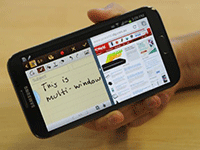 Android-планшеты будут поддерживать многооконный режим?
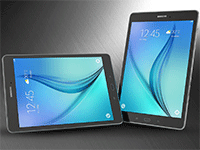 Презентован новый планшет из линейки Samsung Galaxy Tab A
 Вместе с ОС на планшеты и смартфоны Android устанавливался рекламный троян
 Виртуальная реальность идет на Android
 Вышла Android Studio 2.0